
Оформление
Создать заявление в страховую компанию
Важно
Если по объекту страхования есть открытое заявление по одному виду страхования, то вы не сможете создать заявление заново до того, как по открытому заявлению не будет принято решение.
Важно
Вы не сможете оформить заявление, если ваш ИНН не совпадает с ИНН отправителя в объекте страхования.
Чтобы оформить заявление в страховую компанию:
- Перейдите в раздел «Страховые случаи» и нажмите Заявить о страховом случае. Откроется страница «Новое заявление о страховом случае».
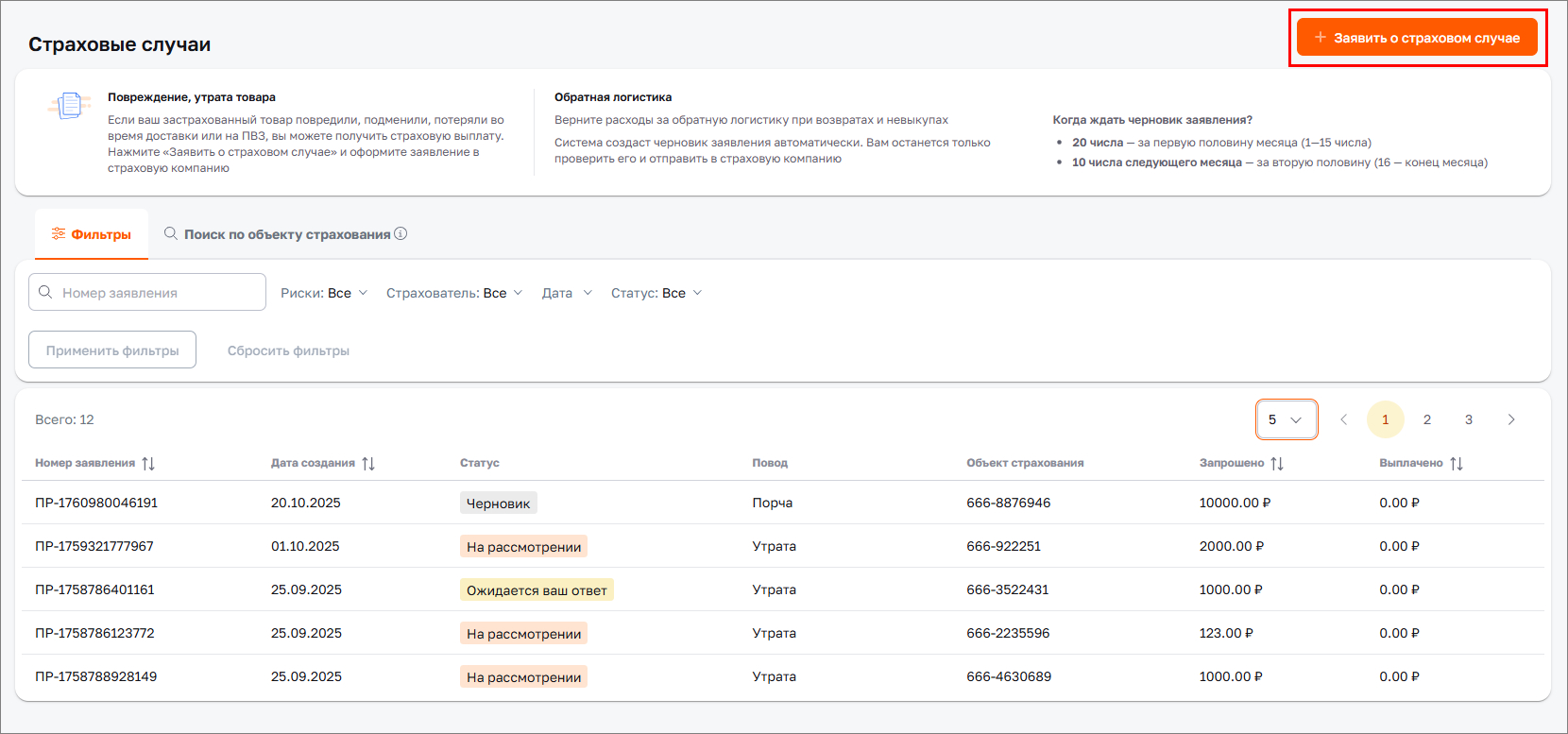
- В поле «SRID товара» введите уникальный номер каждого товара в заказе — SRID.

Примечание
После ввода SRID заказанного товара система проверяет, передавал ли портал Wildberries в Zunami One информацию о застрахованном объекте с указанным SRID. Если информации нет — проверьте номер SRID или уточните у Wildberries, почему товар с указанным SRID не застрахован.
- Нажмите Далее. Будет доступен следующий шаг — заполнение информации о страховом случае. Вы не сможете перейти к следующему шагу, если введёте:
- номер SRID незастрахованного товара;
- несуществующий номер SRID;
- SRID заказанного товара, который застраховали более двух лет назад.
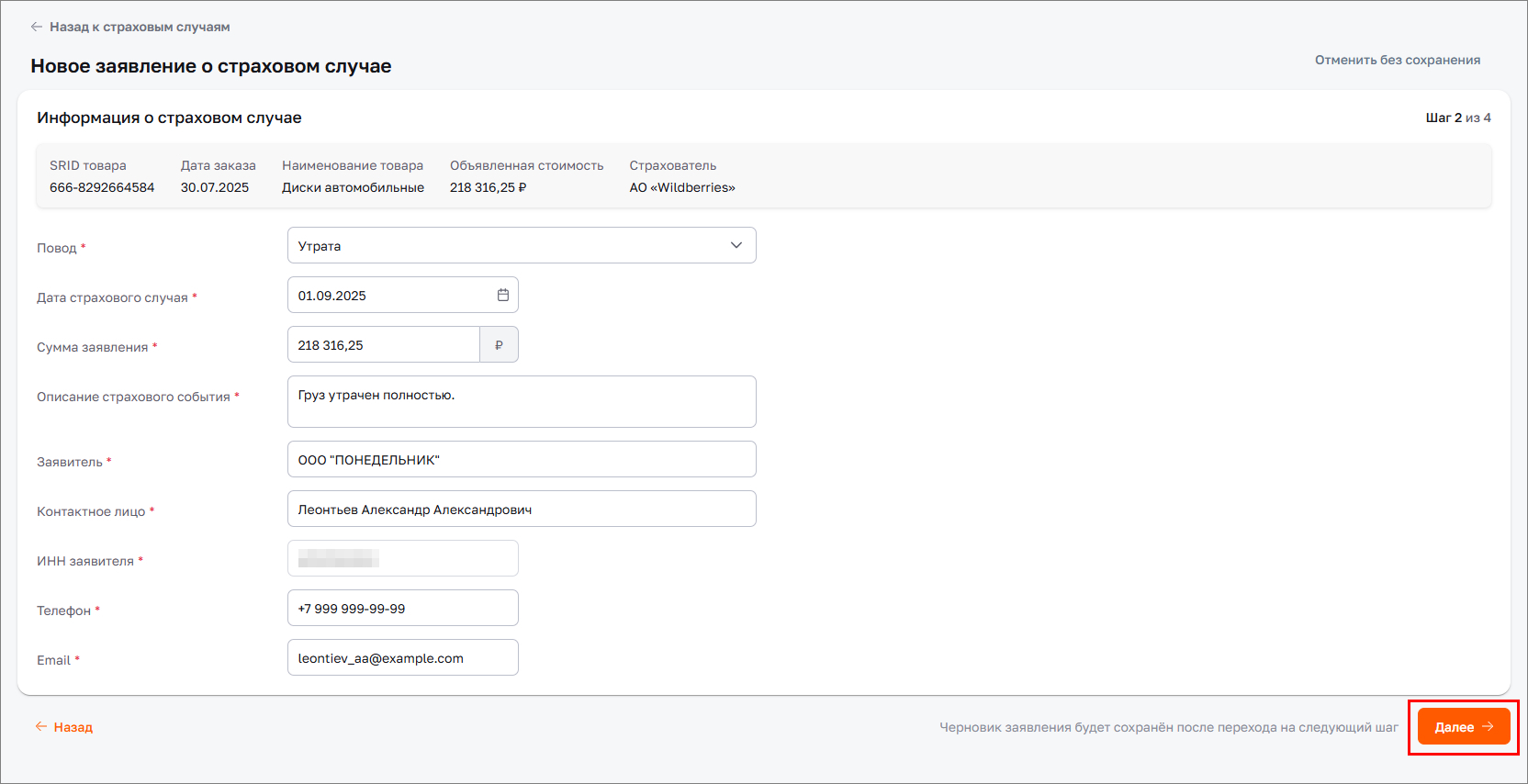
- Заполните информацию о страховом случае:
- в поле «Повод» выберите повод из выпадающего списка. Например, порча или утрата. Список поводов зависит от условий договора страхования и меняется в зависимости от объекта страхования, по которому идёт заявление;
- в поле «Дата страхового случая» выберите дату случая с помощью календаря. Если в системе есть информация о страховом случае, дата заполнится автоматически после выбора повода;
- в поле «Сумма заявления» введите сумму заявления в рублях;
Примечание
Если вы введёте сумму, которая превышает максимальную страховую выплату по условиям страхования, система отобразит соответствующее предупреждение.
- в поле «Описание страхового события» сообщите подробную информацию для страховой компании. Например, где и что произошло;
- в поле «Заявитель» укажите наименование заявителя;
- в поле «Контактное лицо» укажите фамилию, имя и отчество контактного лица.
- в поле «ИНН заявителя» указан ИНН заявителя, вы не можете его изменить;
- в поле «Email» укажите адрес электронной почты заявителя;
- в поле «Телефон» укажите телефон заявителя;
Примечание
В поля «Заявитель», «Email», «Телефон», «ИНН заявителя» система автоматически подставляет данные авторизованного заявителя, если вы указывали их в профиле;
- Нажмите Далее. Если вы перейдёте на следующий шаг, система сохранит заявление в статусе «Черновик». Откроется страница «Черновик заявления о страховом случае».
- В блоке «Документы» добавьте документы, которые помогут страховой компании быстрее обработать ваше заявление. Например, скриншот из системы Wildberries, который подтверждает утрату товара.
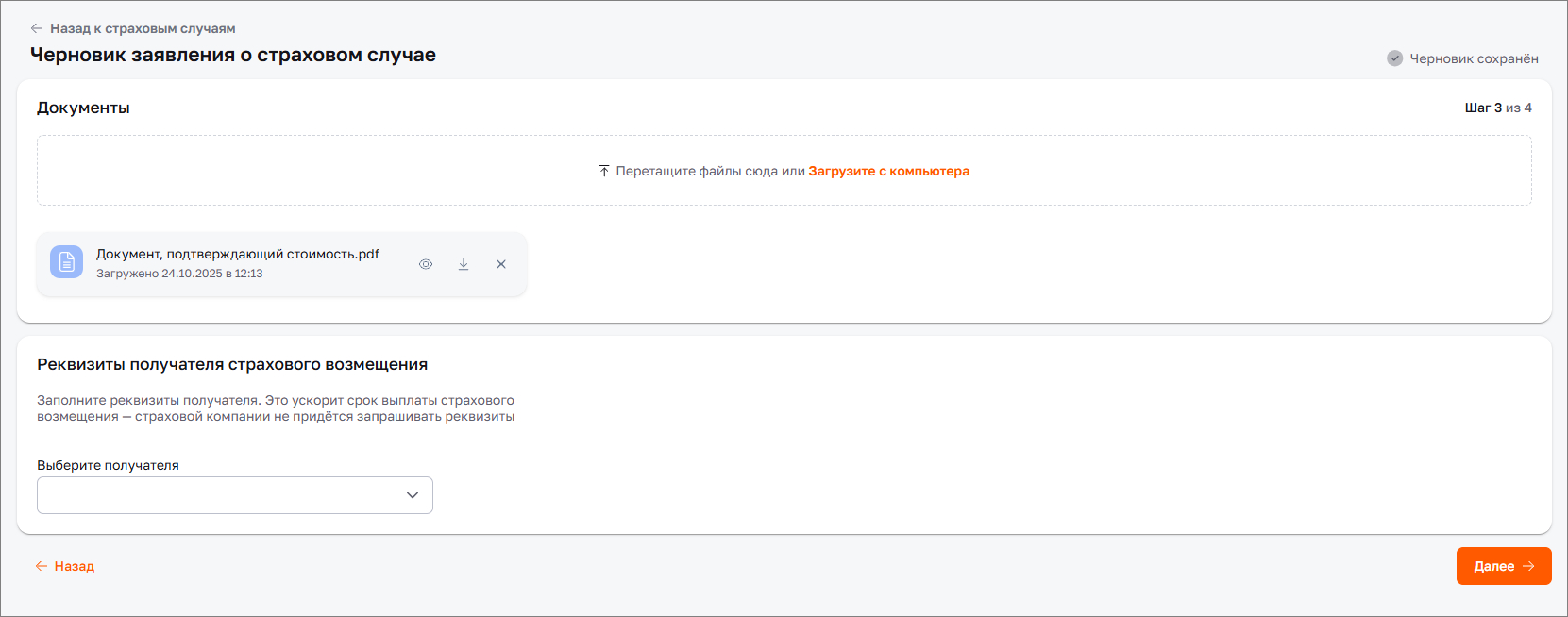
- В блоке «Реквизиты получателя страхового возмещения» система автоматически установит основные реквизиты получателя. Проверьте реквизиты и нажмите Далее.

Важно
Если в вашем профиле нет основных реквизитов, вам необходимо их добавить. Для этого нажмите Указать основные реквизиты. Вы можете выбрать реквизиты из сохранённых в профиле или создать новые. Подробнее о создании реквизитов в разделе «Добавить реквизиты».
Примечание
Если вы хотите получить страховое возмещение по заявлению на другие реквизиты, нажмите Выбрать другие реквизиты. 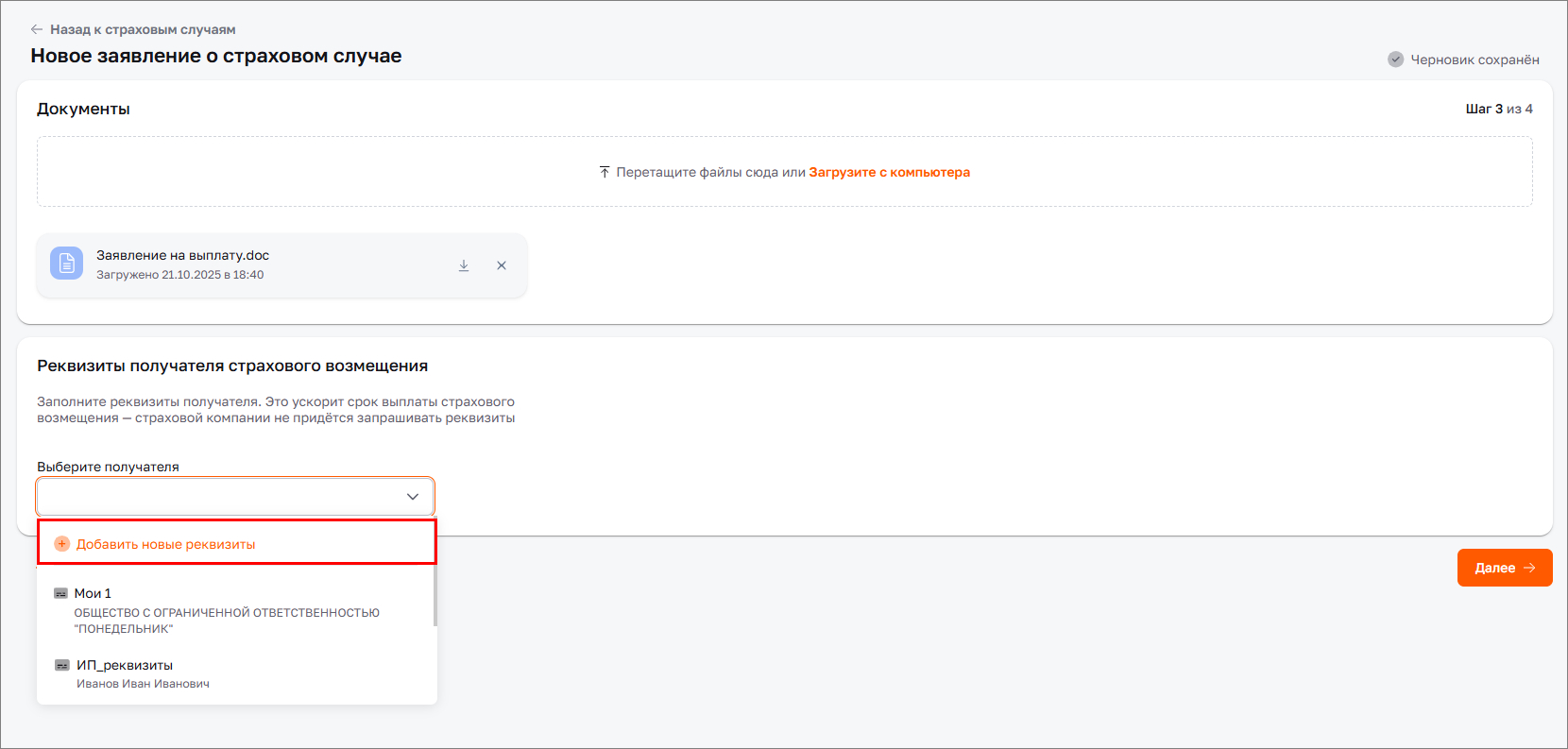 Вы можете выбрать реквизиты из сохранённых в профиле или создать новые.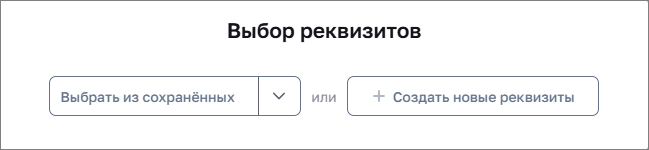
Чтобы использовать для выплаты по заявлению другие реквизиты из сохранённых в профиле:
- Нажмите Выбрать из сохранённых.
- Нажмите необходимые реквизиты для выплаты.
- Нажмите Выбрать. Система откроет карточку реквизитов.
- Проверьте данные реквизитов и нажмите Выбрать эти реквизиты.
Чтобы использовать для выплаты по заявлению новые реквизиты, нажмите Создать новые реквизиты. Подробнее в разделе «Добавить реквизиты».
- Система сформирует документ «Заявление о выплате страхового возмещения» и откроет его для проверки. Проверьте документ, отметьте «Я подтверждаю корректность введенной информации» и нажмите Отправить в страховую компанию.

Система отправит заявление в страховую компанию и отобразит уведомление в правом верхнем углу. Заявление перейдёт в статус «На рассмотрении».
Чтобы увидеть своё заявление, вернитесь в раздел «Страховые случаи» на страницу со списком заявлений. Для этого нажмите Назад к страховым случаям. В разделе «Страховые случаи» будут отображаться заявления и черновики заявлений. Если в списке ещё нет заявления, обновите страницу.
Важно
Zunami One проверяет информацию о страховых событиях. Вы не сможете создать заявление с предметом заявления «Порча», если по указанному объекту страхования в системе нет событий по возврату по одной из причин:
- возврат товара покупателем;
- невыкуп товара покупателем;
- отказ покупателя от заказа;
- возврат товара из-за брака;
- возврат товара из-за повреждения;
- возврат товара по невыясненной причине.
Важно
Если вы попытаетесь подать заявление по объекту страхования, по которому уже была страховая выплата, система отобразит соответствующее предупреждение. В описании страхового случая вам необходимо указать причину повторного заявления.