
Оформление
Добавить реквизиты
Чтобы получать страховые возмещения, вам необходимо добавить в профиль банковские реквизиты. Для этого:
- На вкладке «Реквизиты» нажмите Добавить реквизиты.
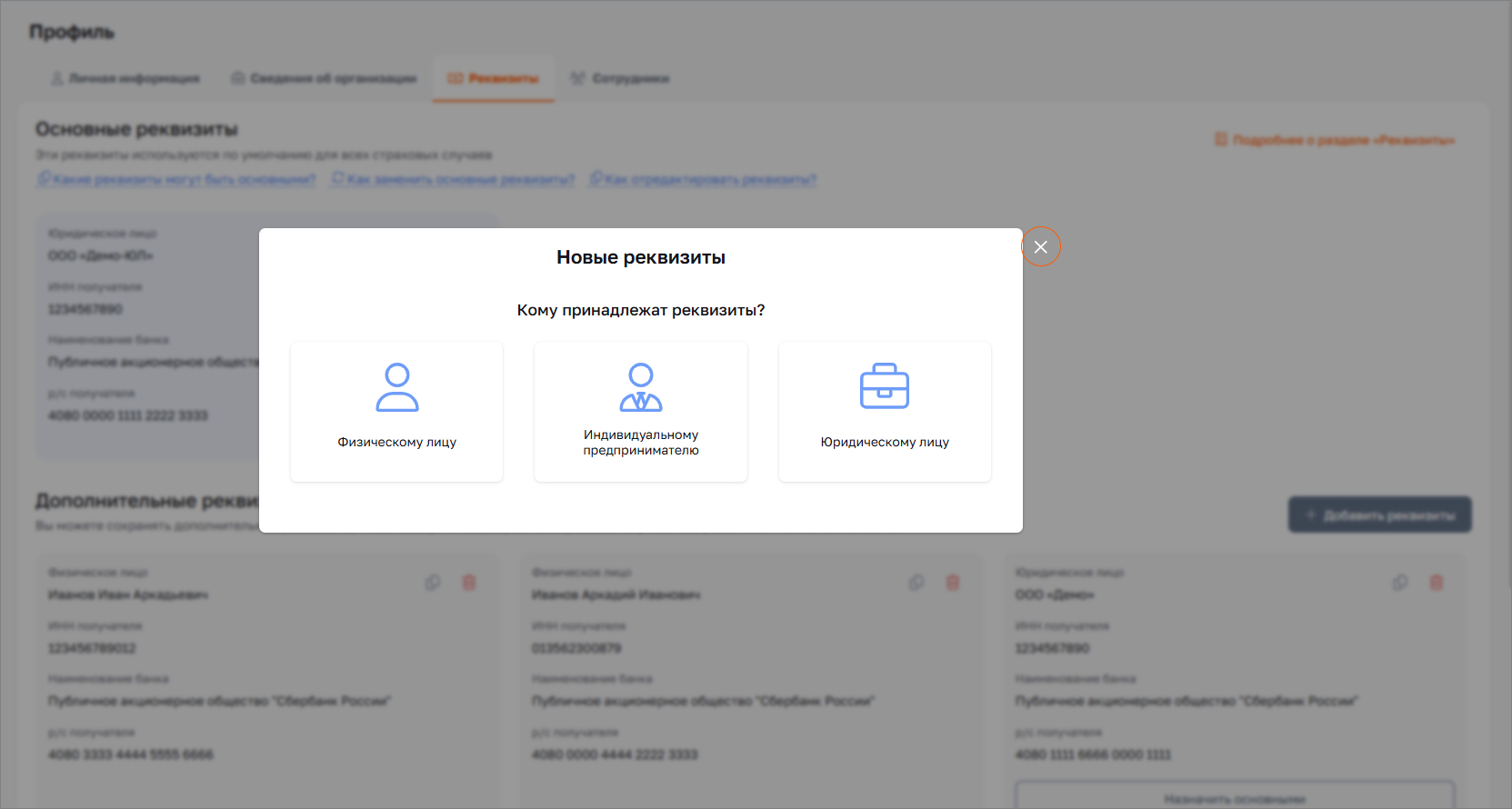
- Выберите, кому принадлежат реквизиты: физическому лицу, индивидуальному предпринимателю или юридическому лицу.
- Заполните информацию о получателе.
- Укажите информацию о документах / контактных данных получателя.
- Заполните банковские реквизиты получателя.
- Проверьте данные реквизитов и подтвердите корректность введённых данных. Если какие-то данные некорректны, вернитесь на предыдущий шаг и исправьте их.
- Сохраните реквизиты как дополнительные.
Примечание
Когда вы добавите реквизиты, вы получите уведомление о добавлении банковских реквизитов на электронную почту.
Важно
Если вы клиент транспортной компании PONY EXPRESS, вы можете заполнить данные реквизитов только при создании нового заявления о страховом случае. Система не сохраняет ваши реквизиты в профиле.
Подробные инструкции о том, как добавить реквизиты для разных типов получателей, смотрите ниже.
Добавить реквизиты физического лица
Вы можете добавить в профиль банковские реквизиты физического лица. Для этого:
- На вкладке «Реквизиты» нажмите Добавить реквизиты.
- Выберите, кому принадлежат реквизиты: физическому лицу. Откроется окно новых реквизитов.
- Заполните информацию о получателе:
- в полях «ФИО» укажите фамилию, имя и отчество получателя. Если отчества нет, отметьте Отсутствует;
- в поле «Дата рождения» укажите дату рождения получателя. Вы можете выбрать дату из календаря или ввести вручную в формате ДД.ММ.ГГГГ;
Примечание
Возраст получателя не должен быть меньше 14 лет.
- в поле «Телефон» укажите номер мобильного телефона получателя;
- в поле «Email» укажите адрес электронной почты получателя;
- в поле «Страна» укажите страну из выпадающего списка. Если у получателя есть российское гражданство, оставьте отмеченным Гражданин РФ;
Примечание
Если в системе уже есть реквизиты для выбранного типа получателя, вы можете заполнить поля данными из других реквизитов. Для этого:
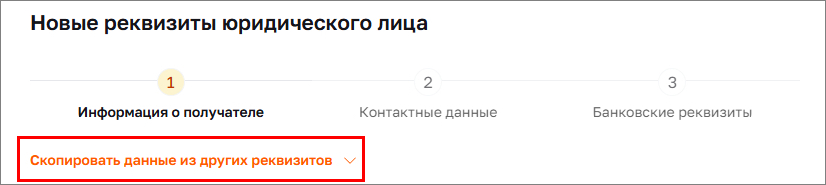
- Нажмите Скопировать данные из других реквизитов.
- Нажмите на реквизиты, из которых вы хотите скопировать данные.
- Нажмите Выбрать.
Если вы хотите очистить все данные из полей, нажмите Очистить.
- Нажмите Далее.
- Укажите информацию о документах получателя:
- в поле «ИНН» укажите 12-значный ИНН физического лица;
- в поле «Документ» укажите номер документа, удостоверяющего личность. Для граждан РФ это серия и номер паспорта РФ;
- в поле «Дата выдачи документа» укажите дату выдачи документа. Вы можете выбрать дату из календаря или ввести вручную в формате ДД.ММ.ГГГГ;
- в поле «Место рождения» укажите место рождения получателя;
- в поле «Адрес места жительства» укажите адрес проживания получателя;
- при необходимости, в поле «Код подразделения выдачи» укажите номер подразделения, который выдал документ;
- при необходимости, в поле «Наименование органа, выдавшего документ» укажите название организации, которая выдала документ;
Примечание
Система подставляет контактные данные из профиля пользователя, если они заполнены.
- Нажмите Далее.
- Заполните банковские реквизиты получателя:
- в поле «БИК банка» укажите 9-значный БИК банка;
- в поле «Корреспондентский счёт банка» укажите 20-значный корреспондентский счёт банка;
- в поле «Расчётный счёт банка» укажите 20-значный расчётный счёт банка;
- в поле «Наименование банка» укажите наименование банка;
- при необходимости, в поле «Банк относится к УФК» отметьте, относится ли банк к УФК;
- при необходимости, в поле «ИНН банка» укажите ИНН банка;
- при необходимости, в поле «КПП банка» укажите КПП банка;
- Нажмите Далее.
- В окне «Новые реквизиты» проверьте данные реквизитов и отметьте Я подтверждаю корректность введённых данных. Если какие-то данные некорректны, нажмите Назад и исправьте их.
- Нажмите Сохранить как дополнительные. Система сохранит дополнительные реквизиты в профиле.
Добавить реквизиты индивидуального предпринимателя
Вы можете добавить в профиль банковские реквизиты индивидуального предпринимателя. Для этого:
- На вкладке «Реквизиты» нажмите Добавить реквизиты.
- Выберите, кому принадлежат реквизиты: индивидуальному предпринимателю. Откроется окно новых реквизитов.
- Заполните информацию о получателе:
- в полях «ФИО» укажите фамилию, имя и отчество получателя. Если отчества нет, отметьте Отсутствует;
- в поле «Дата рождения» укажите дату рождения получателя. Вы можете выбрать дату из календаря или ввести вручную в формате ДД.ММ.ГГГГ;
Примечание
Возраст получателя не должен быть меньше 14 лет.
- в поле «Телефон» укажите номер мобильного телефона получателя;
- в поле «Email» укажите адрес электронной почты получателя;
- в поле «Страна» укажите страну из выпадающего списка. Если у получателя есть российское гражданство, оставьте отмеченным Гражданин РФ;
Примечание
Если в системе уже есть реквизиты для выбранного типа получателя, вы можете заполнить поля данными из других реквизитов. Для этого:
- Нажмите Скопировать данные из других реквизитов.
- Нажмите на реквизиты, из которых вы хотите скопировать данные.
- Нажмите Выбрать.
Если вы хотите очистить все данные из полей, нажмите Очистить.
- Нажмите Далее.
- Укажите информацию о документах получателя:
- в поле «ИНН» укажите 10-значный ИНН индивидуального предпринимателя;
- в поле «Полное наименование с указанием организационно-правовой формы» укажите наименование получателя;
- в поле «Документ» укажите серию и номер документа, удостоверяющего личность. Для граждан РФ это паспорт РФ;
- в поле «Дата выдачи документа» укажите дату выдачи документа. Вы можете выбрать дату из календаря или ввести вручную в формате ДД.ММ.ГГГГ;
- в поле «Место рождения» укажите место рождения получателя;
- в поле «Адрес места жительства» укажите адрес проживания получателя;
- при необходимости, в поле «Код подразделения выдачи» укажите номер подразделения, который выдал документ;
- при необходимости, в поле «Наименование органа, выдавшего документ» укажите название организации, которая выдала документ;
Примечание
Система подставляет контактные данные из профиля пользователя, если они заполнены.
- Нажмите Далее.
- Заполните банковские реквизиты получателя:
- в поле «БИК банка» укажите 9-значный БИК банка;
- в поле «Корреспондентский счёт банка» укажите 20-значный корреспондентский счёт банка;
- в поле «Расчётный счёт банка» укажите 20-значный расчётный счёт банка;
- в поле «Наименование банка» укажите наименование банка;
- при необходимости, в поле «Банк относится к УФК» отметьте, относится ли банк к УФК;
- при необходимости, в поле «ИНН банка» укажите ИНН банка;
- при необходимости, в поле «КПП банка» укажите КПП банка;
- Нажмите Далее.
- В окне «Новые реквизиты» проверьте данные реквизитов и отметьте Я подтверждаю корректность введённых данных. Если какие-то данные некорректны, нажмите Назад и исправьте их.
- Нажмите Сохранить как дополнительные. Система сохранит дополнительные реквизиты в профиле.
Добавить реквизиты юридического лица
Вы можете добавить в профиль банковские реквизиты юридического лица. Для этого:
- На вкладке «Реквизиты» нажмите Добавить реквизиты.
- Выберите, кому принадлежат реквизиты: юридическому лицу. Откроется окно новых реквизитов.
- Заполните информацию о получателе:
- в поле «ИНН» укажите 10-значный ИНН юридического лица;
- в поле «Страна» укажите страну из выпадающего списка. Если получатель — российское юридическое лицо, оставьте отмеченным Резидент РФ;
- в поле «Юридический адрес» укажите юридический адрес;
- при необходимости, в поле «Полное наименование с указанием организационно-правовой формы» укажите полное наименование;
- при необходимости, в поле «КБК» укажите КБК;
- при необходимости, в поле «КПП» укажите КПП;
- при необходимости, в поле «ОКТМО/ОКАТО» укажите ОКТМО/ОКАТО.
Примечание
Если в системе уже есть реквизиты для выбранного типа получателя, вы можете заполнить поля данными из других реквизитов. Для этого:
- Нажмите Скопировать данные из других реквизитов.
- Нажмите на реквизиты, из которых вы хотите скопировать данные.
- Нажмите Выбрать.
Если вы хотите очистить все данные из полей, нажмите Очистить.
- Нажмите Далее.
- Укажите информацию о контактных данных получателя:
- в поле «Контактное лицо» фамилию, имя и отчество получателя;
- в поле «Email» укажите адрес электронной почты получателя;
- в поле «Телефон» укажите номер мобильного телефона получателя;
Примечание
Система подставляет контактные данные из профиля пользователя, если они заполнены.
- Нажмите Далее.
- Заполните банковские реквизиты получателя:
- в поле «БИК банка» укажите 9-значный БИК банка;
- в поле «Корреспондентский счёт банка» укажите 20-значный корреспондентский счёт банка;
- в поле «Расчётный счёт банка» укажите 20-значный расчётный счёт банка;
- в поле «Наименование банка» укажите наименование банка;
- при необходимости, в поле «Банк относится к УФК» отметьте, относится ли банк к УФК;
- при необходимости, в поле «ИНН банка» укажите ИНН банка;
- при необходимости, в поле «КПП банка» укажите КПП банка;
- Нажмите Далее.
- В окне «Новые реквизиты» проверьте данные реквизитов и отметьте Я подтверждаю корректность введённых данных. Если какие-то данные некорректны, нажмите Назад и исправьте их.
- Нажмите Сохранить как дополнительные. Система сохранит дополнительные реквизиты в профиле.